
Personnaliser mon identité de marque
Ce que vous allez apprendre
Comment personnaliser l’apparence de votre boutique en ligne pour qu’elle reflète l’identité de votre domaine.
Où configurer ?
Menu : Identité de marque
Le compteur en haut à droite indique combien d’éléments sont renseignés (par exemple 0 élément sur 5). À droite, un aperçu montre le rendu de votre boutique avec les réglages enregistrés.
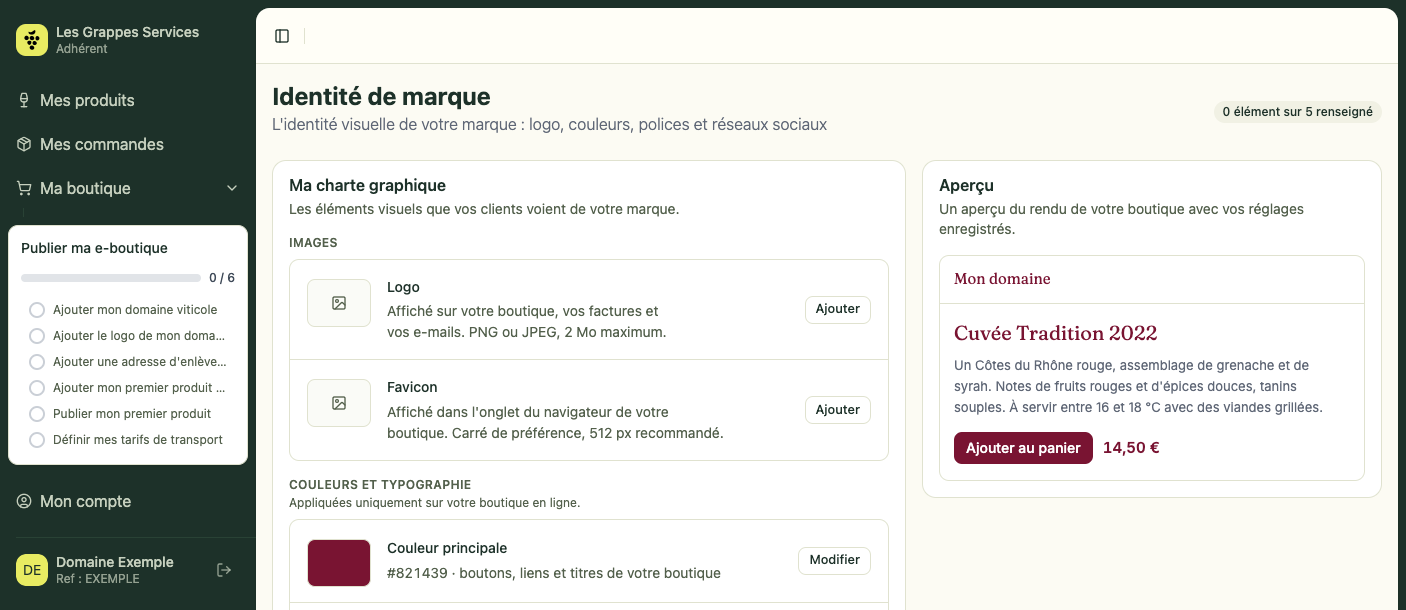
Les éléments à personnaliser
| Élément | À savoir |
|---|---|
| Logo | Affiché sur votre boutique, vos factures et vos e-mails. PNG ou JPEG, 2 Mo maximum |
| Favicon | Petite icône dans l’onglet du navigateur. Carré de préférence, 512 px recommandé |
| Couleur principale | Boutons, liens et titres de votre boutique |
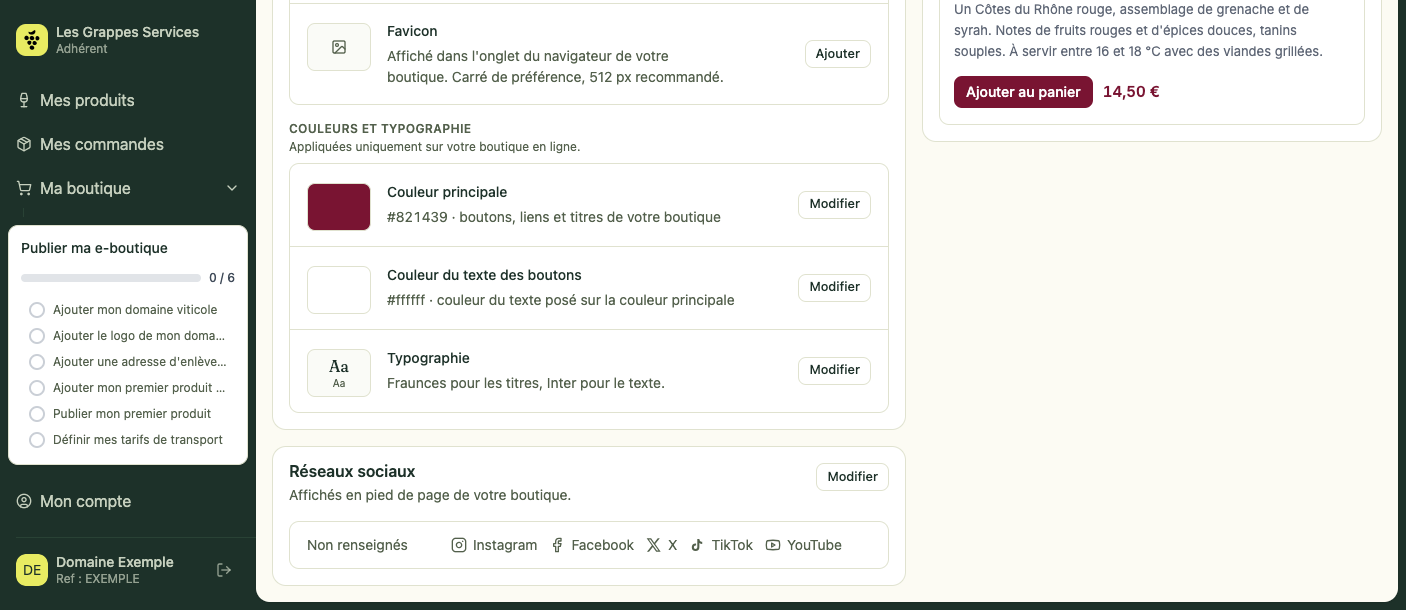
| Couleur du texte des boutons | Couleur du texte posé sur la couleur principale : choisissez un contraste lisible |
| Typographie | Une paire de polices (par défaut : Fraunces pour les titres, Inter pour le texte) |
| Réseaux sociaux | Instagram, Facebook, X, TikTok, YouTube — affichés en pied de page de votre boutique |
Les couleurs et la typographie s’appliquent uniquement sur votre boutique en ligne.
Ajouter le logo est aussi une étape de Publier ma e-boutique.
Conseils de formateur
- Logo : utilisez votre logo officiel en bonne résolution, fond transparent si possible
- Couleurs : reprenez celles de votre charte graphique existante
- Favicon : un symbole simple et reconnaissable (monogramme, grappe…)
- Regardez l’aperçu à droite avant de publier
Prochaine étape
→ Créez votre premier produit dans Mes produits, puis terminez les étapes de Publier ma e-boutique.