
Publier ma boutique en ligne
Ce que vous allez apprendre
Comment mettre votre boutique en ligne, selon les modules activés sur votre compte.
Où suivre votre avancement
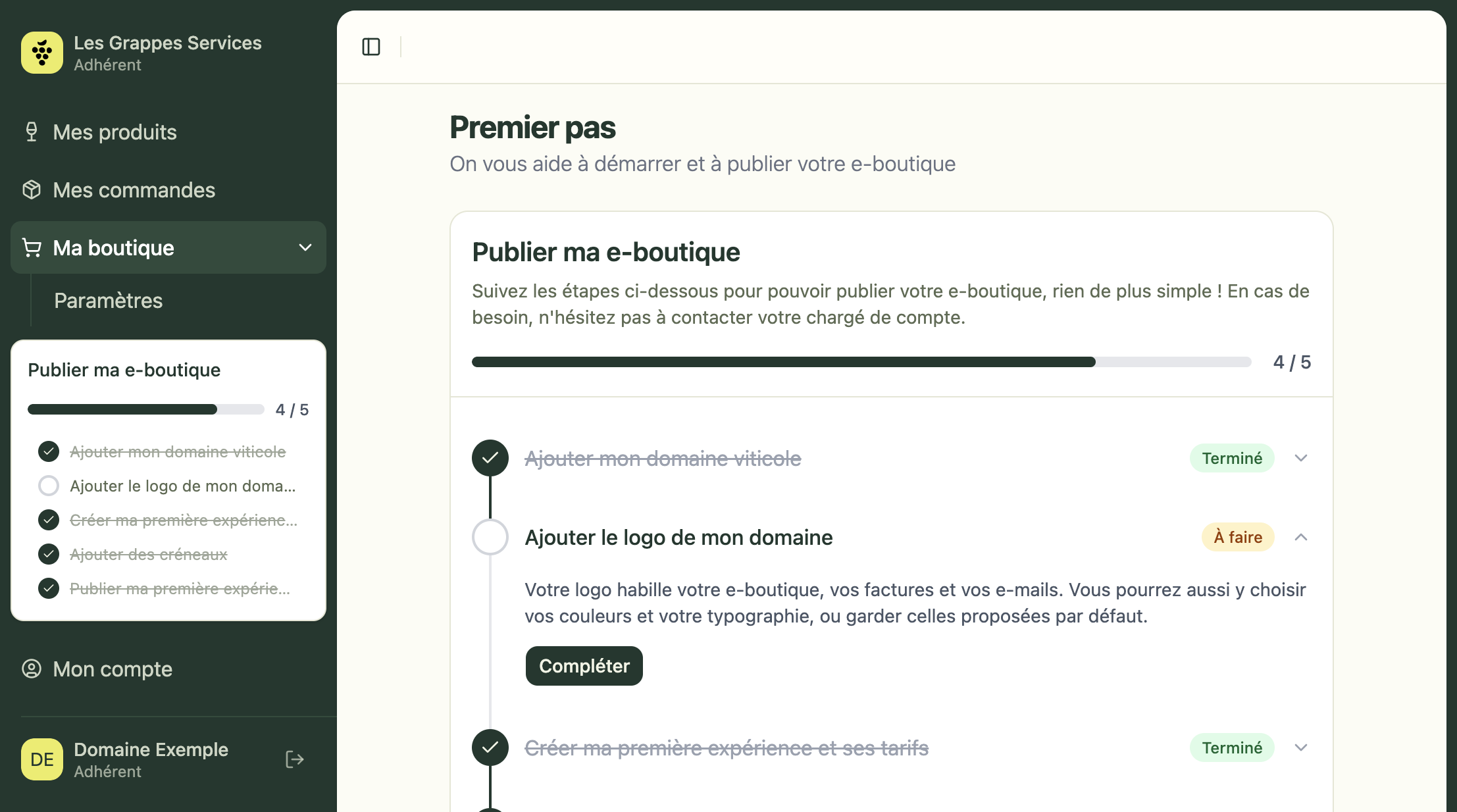
Dans la barre latérale, le bloc Publier ma e-boutique indique votre progression (par exemple 0 / 6 ou 4 / 5). Cliquez dessus pour ouvrir la page Premier pas.
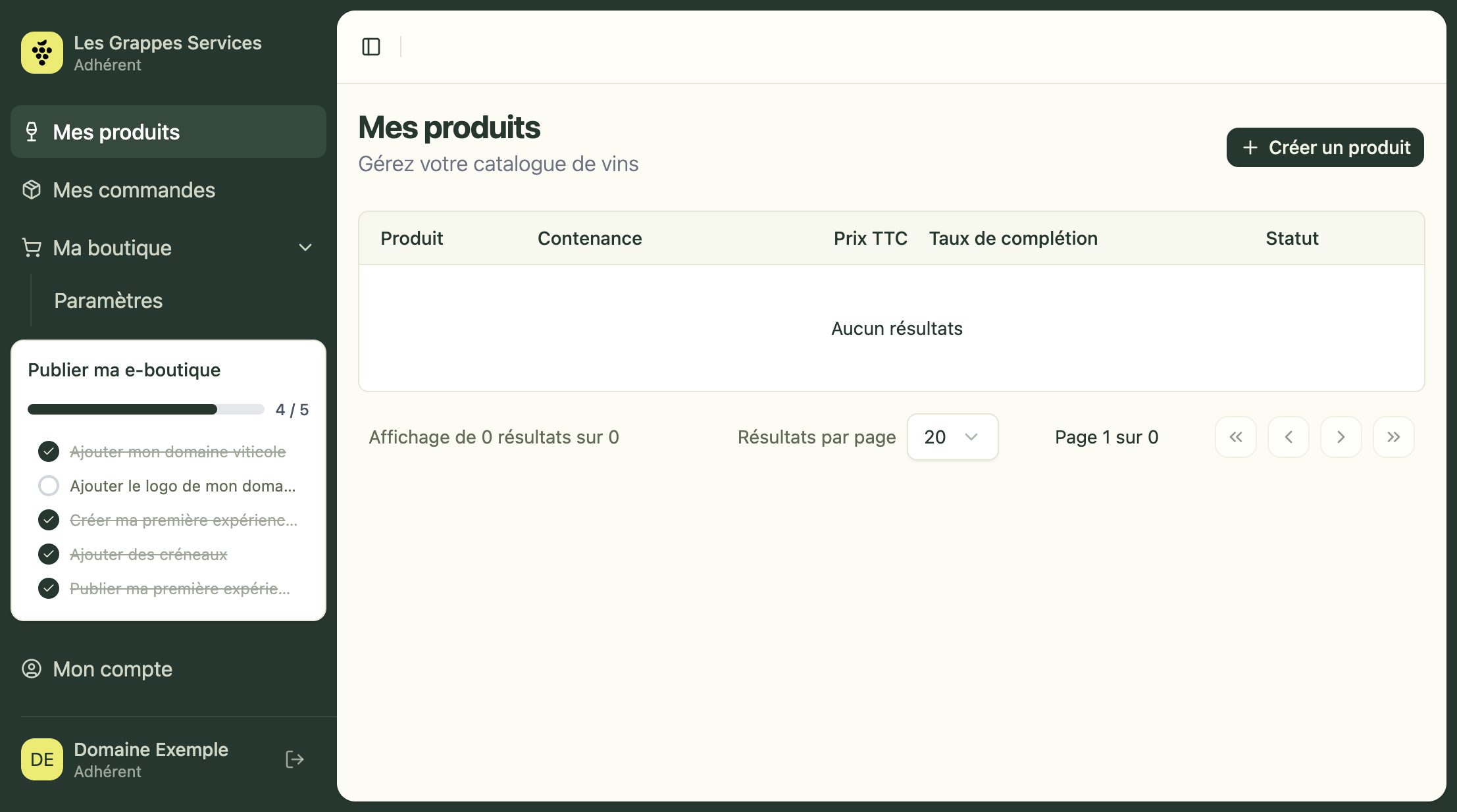
Chaque étape restante propose un bouton Compléter. La liste des étapes dépend de vos modules.
Avec le module e-shop seul, la page compte 6 étapes :
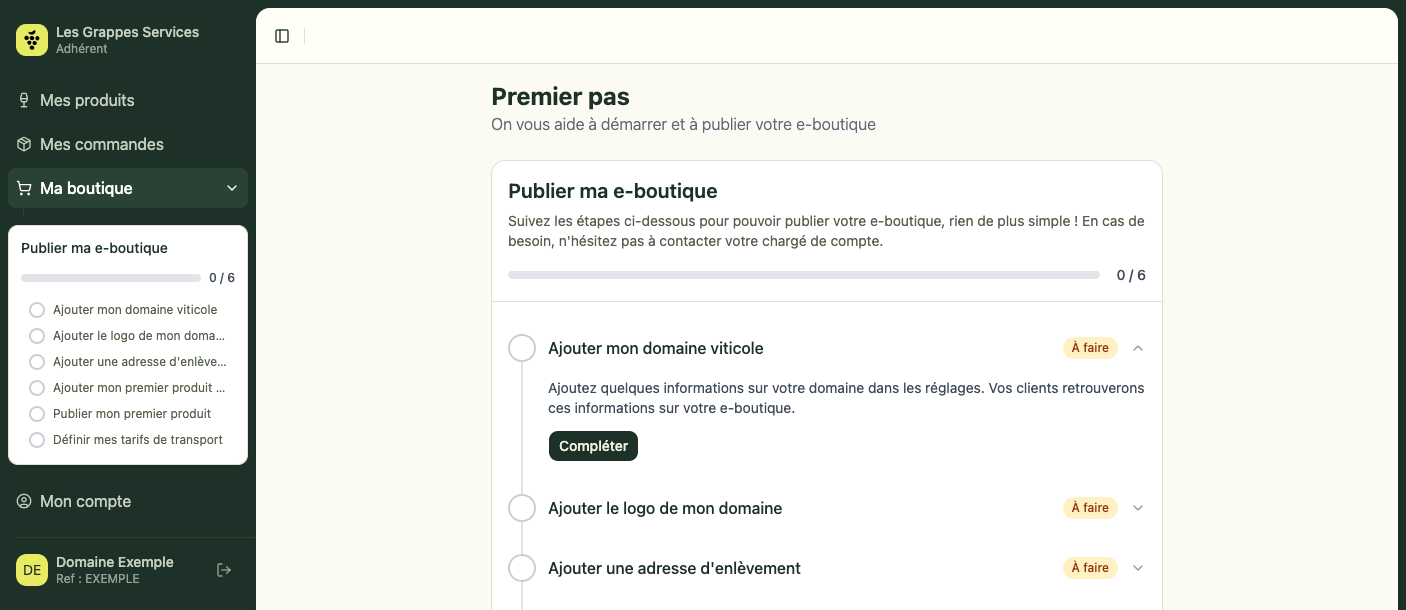
Avec le module Œnotourisme, la liste comprend la création d’une expérience, l’ajout de créneaux et la publication de l’expérience.
Votre contrat doit d’abord être finalisé. Tant que ce n’est pas le cas, le message « Avant toute chose nous avons besoin de finaliser votre contrat » s’affiche. Votre chargé de compte s’en occupe avec vous.
Étapes communes
Ces étapes concernent tous les comptes qui ont une boutique :
| Étape | Où agit le bouton Compléter | À savoir |
|---|---|---|
| Ajouter mon domaine viticole | Mon compte (onglet Domaine) | Quelques informations sur votre domaine, affichées sur l’e-boutique |
| Ajouter le logo de mon domaine | Identité de marque | Le logo habille l’e-boutique, les factures et les e-mails. Vous pouvez aussi y régler couleurs et typographie |
→ Voir « Personnaliser mon identité de marque »
Étapes du module e-shop
Visibles uniquement si le module e-shop est activé.
| Étape | Où agit Compléter | À savoir |
|---|---|---|
| Ajouter une adresse d’enlèvement | Mon compte | Adresse où le transporteur vient récupérer les commandes |
| Ajouter mon premier produit et son prix | Mes produits | Un produit avec ses prix (et des photos si possible) |
| Publier mon premier produit | Ma boutique → Publier mes produits | Critères de vente, puis publication sur l’e-boutique |
| Définir mes tarifs de transport | Ma boutique → Tarifs de transport | Frais de port payés par vos clients |
→ Voir « Créer sa fiche produit en 3 étapes », « Publier un produit sur l’e-shop » et « Configurer les frais de port »
Étapes du module Œnotourisme
Visibles uniquement si le module Œnotourisme est activé.
| Étape | Où agit Compléter | À savoir |
|---|---|---|
| Créer ma première expérience et ses tarifs | Œnotourisme → Expériences | Titre, description, durée, places et au moins un tarif |
| Ajouter des créneaux | Œnotourisme → Planning | Dates sur lesquelles les visiteurs peuvent réserver |
| Publier ma première expérience | Œnotourisme → Expériences | Menu ⋮ → Publier |
→ Voir « Créer et publier une expérience » et « Ouvrir des créneaux dans le planning »
Si les deux modules sont activés
Les étapes communes restent les mêmes. La liste Publier ma e-boutique ajoute ensuite les étapes de chaque module activé.
Publier
Tant que les étapes ne sont pas terminées, Ma boutique → Paramètres affiche le bandeau Boutique hors ligne. Le bouton Finaliser et publier renvoie vers Premier pas.
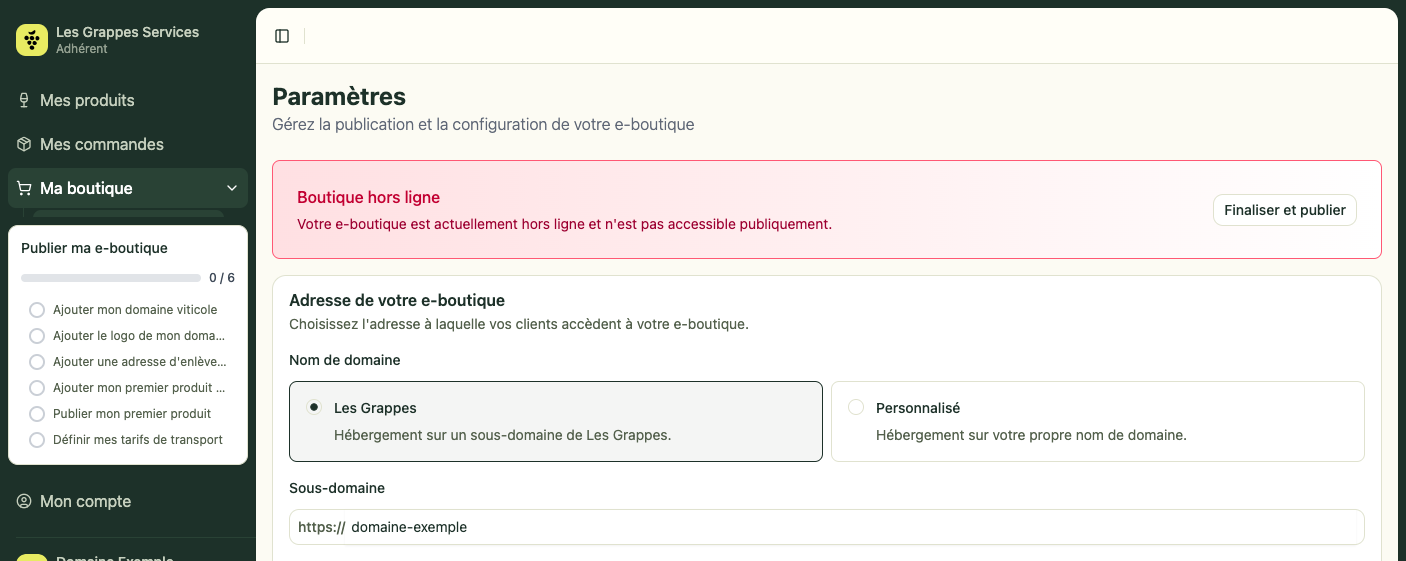
Quand les étapes demandées sont terminées, le bouton Publier ma e-boutique s’active. Votre boutique est alors accessible à vos clients.
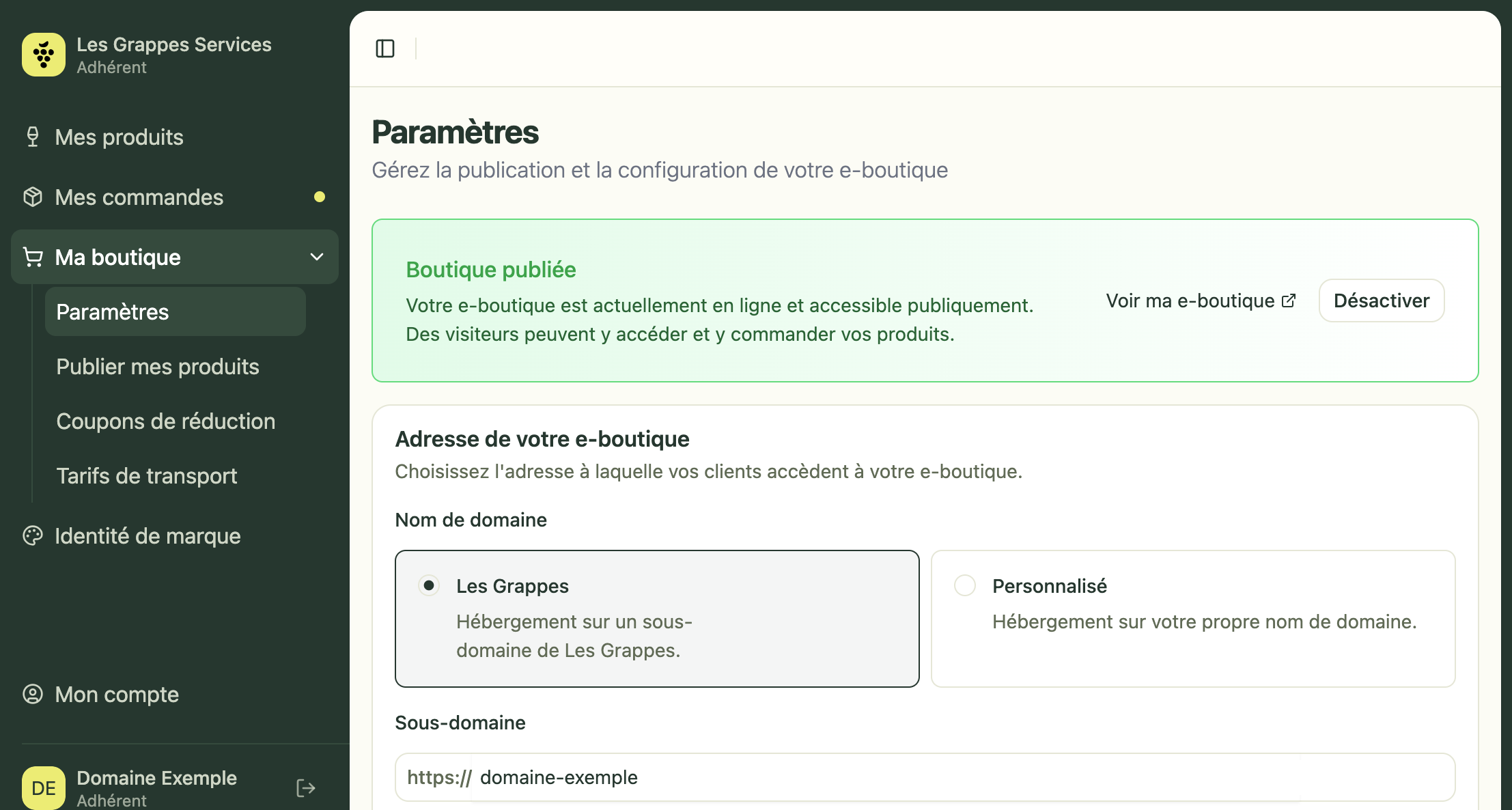
Pour vérifier que votre boutique est en ligne, allez dans Ma boutique → Paramètres : le bandeau Boutique publiée s’affiche, avec un lien Voir ma e-boutique. Le bouton Désactiver permet de la retirer temporairement de la vente. Cette page indique aussi l’adresse de votre e-boutique (sous-domaine Les Grappes ou nom de domaine personnalisé).
Conseil de formateur
Le nombre d’étapes n’est pas le même pour tout le monde : il suit les modules de votre compte. → Voir « Vos modules : e-shop et œnotourisme »