
Créer sa fiche produit en 3 étapes
Ce que vous allez apprendre
Comment créer une fiche produit complète — de la cuvée à l’unité de vente — en suivant l’assistant en 3 étapes de votre espace vigneron, puis comment lui donner un prix.
Durée estimée : 20 à 30 minutes pour votre première fiche.
Avant de commencer
- Connectez-vous à votre espace vigneron
- Préparez les informations de votre vin : appellation, cépages, millésime, degré d’alcool, poids de la bouteille pleine et prix de vente
Menu : Mes produits → Créer un produit
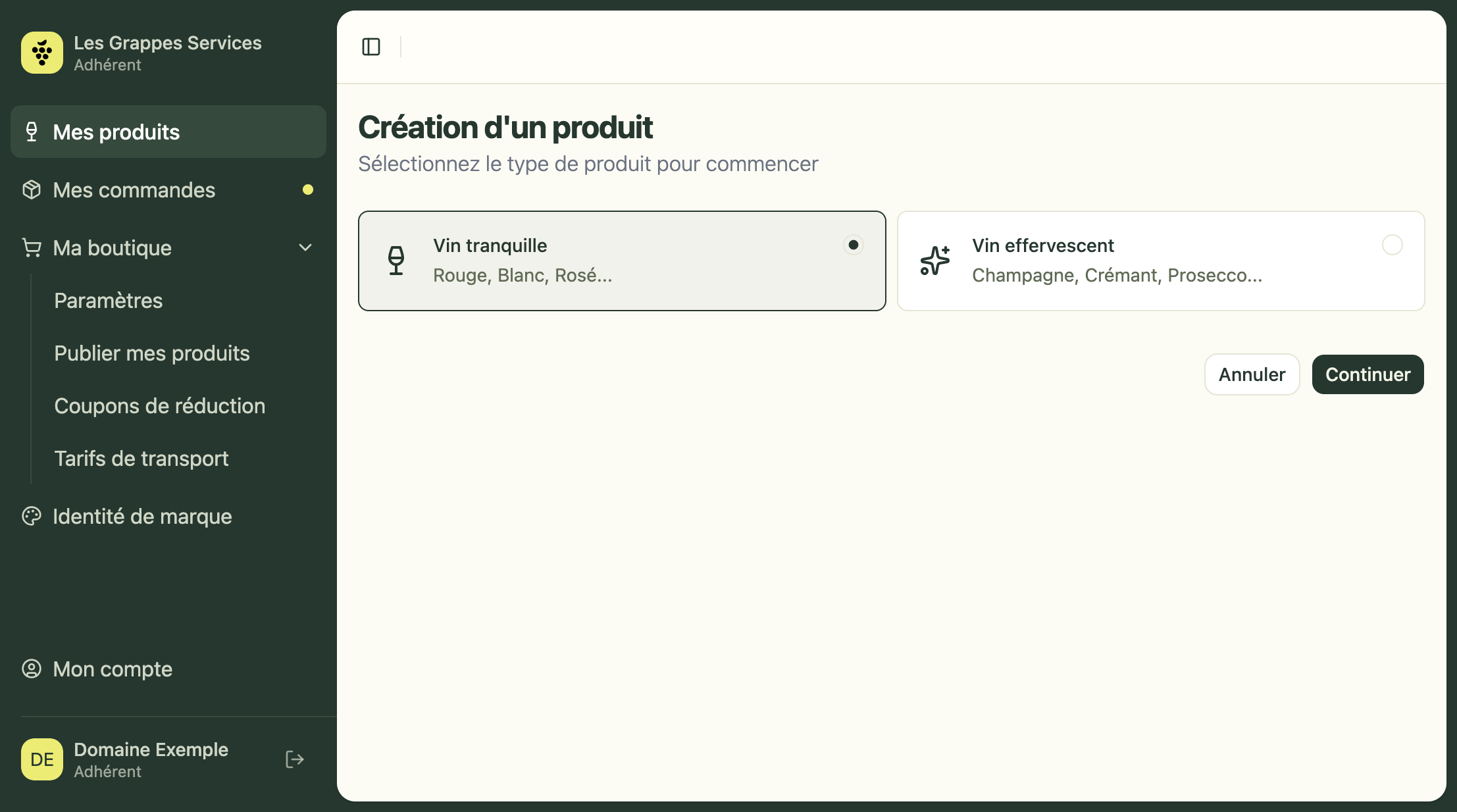
Choisissez d’abord le type de vin : Vin tranquille (rouge, blanc, rosé…) ou Vin effervescent (champagne, crémant, prosecco…), puis cliquez sur Continuer.
Étape 1 — La cuvée
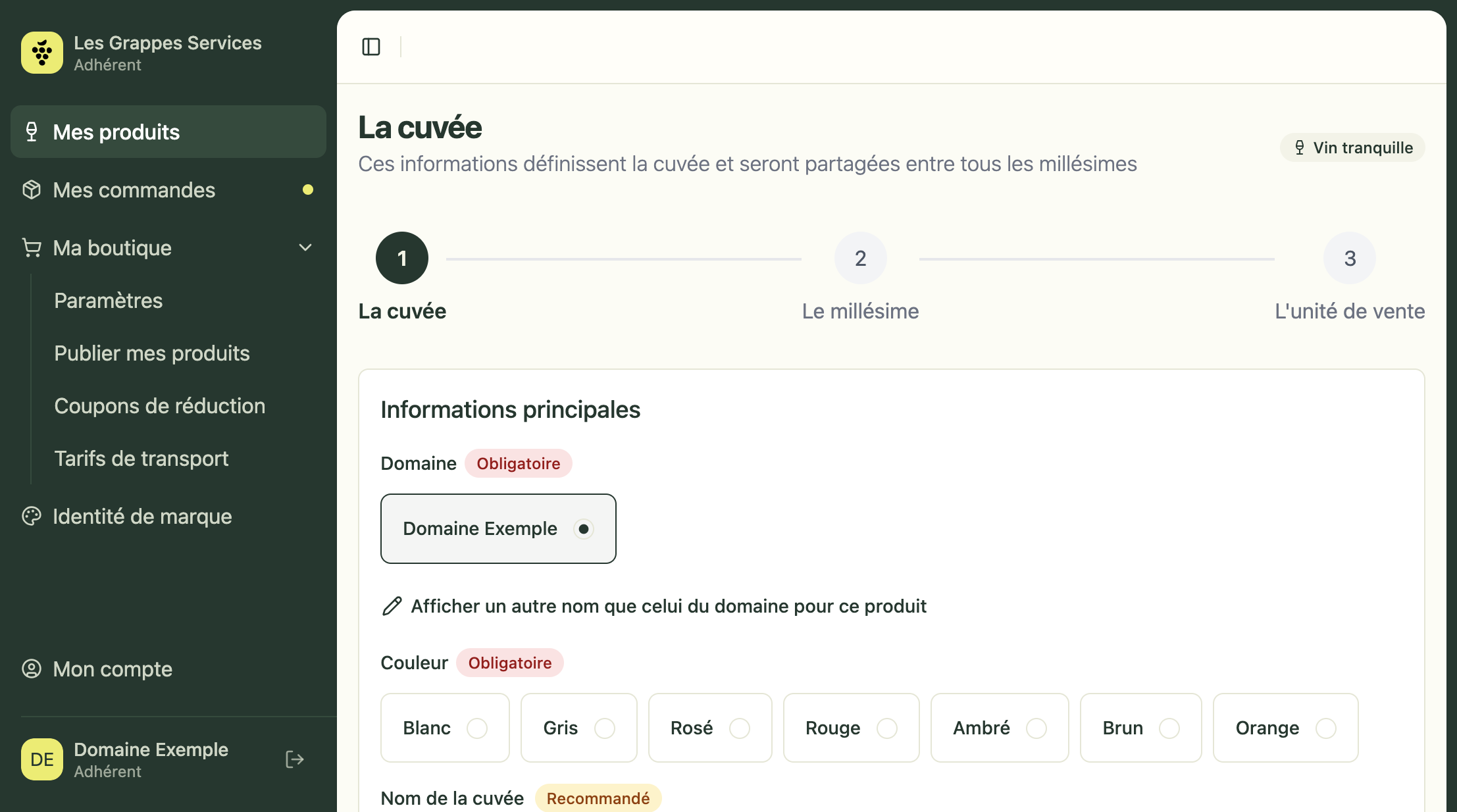
C’est l’identité de votre vin, indépendamment de l’année. Ces informations sont partagées entre tous les millésimes de la cuvée.
Obligatoire :
- Le domaine (présélectionné)
- La couleur : blanc, gris, rosé, rouge, ambré, brun ou orange
- Le pays, puis la région — et la sous-région si la région en propose
- La catégorie d’appellation : AOP, IGP, SIG (sans indication géographique)…
Recommandé :
- Le nom de la cuvée (ex. « Cuvée Tradition ») — important pour que le client vous reconnaisse
- La sucrosité, l’appellation et la dénomination
- La classification (Grand Cru…) le cas échéant
- Une description de la cuvée (500 caractères maximum)
Conseil : soignez la description dès maintenant — elle apparaîtra sur votre boutique en ligne.
Cliquez sur Continuer pour passer au millésime.
Étape 2 — Le millésime
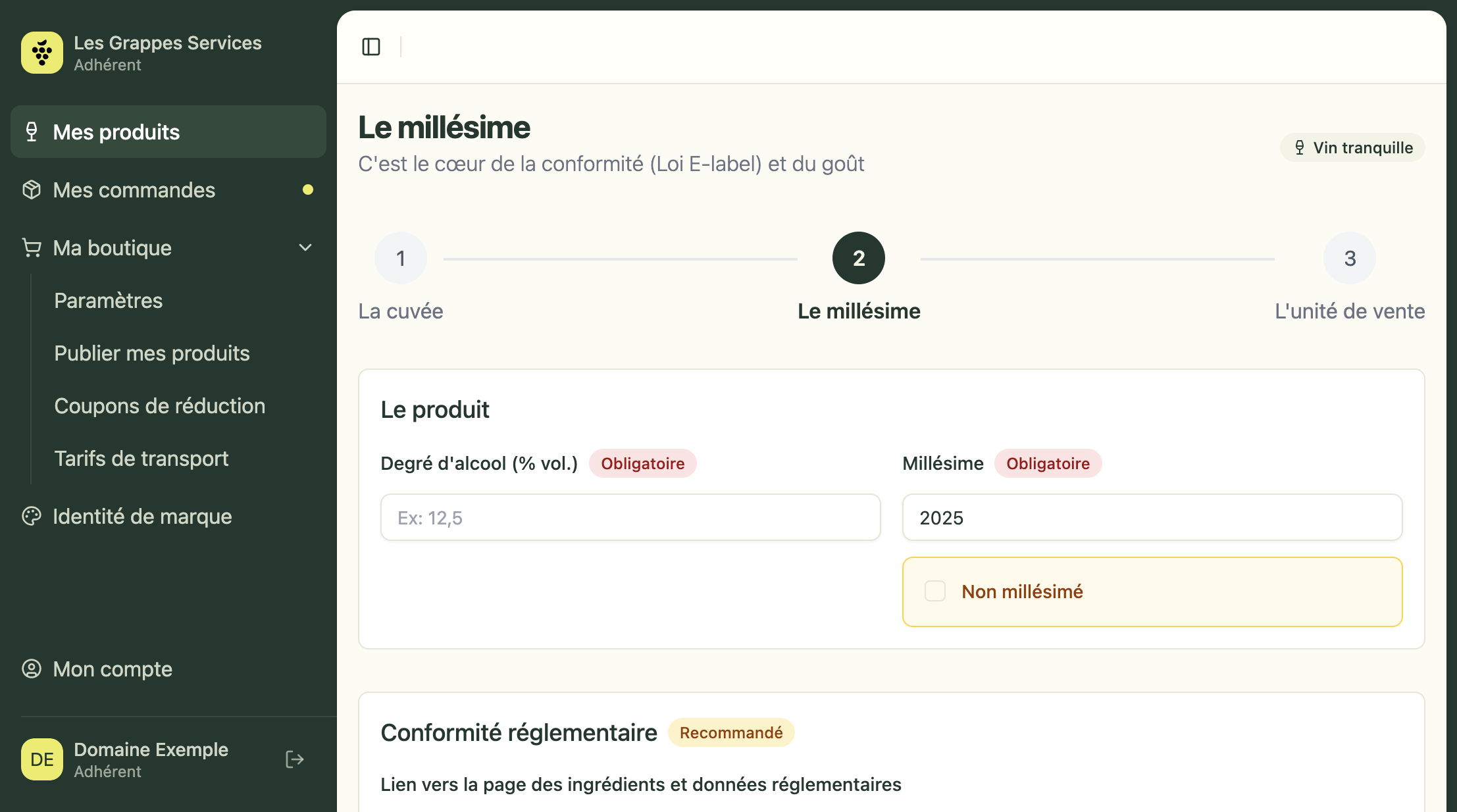
Vous décrivez une année de récolte de cette cuvée. C’est le cœur de la conformité réglementaire (loi E-label) et du goût.
Obligatoire :
- Le degré d’alcool (% vol.)
- L’année du millésime — ou cochez Non millésimé
Recommandé :
- Le lien vers la page des ingrédients et données réglementaires, si vous utilisez un outil de QR code E-label
- Les cépages
- Le mot du vigneron : l’histoire du millésime, vos accords mets-vins… Ce texte est affiché sur la page du produit dans votre boutique.
- Les certifications le cas échéant (Agriculture biologique, Biodynamie, HVE, Terra Vitis, Vegan…)
Conseil : si vous avez plusieurs millésimes de la même cuvée, vous pourrez les ajouter plus tard sans tout ressaisir.
Cliquez sur Continuer pour l’unité de vente.
Étape 3 — L’unité de vente
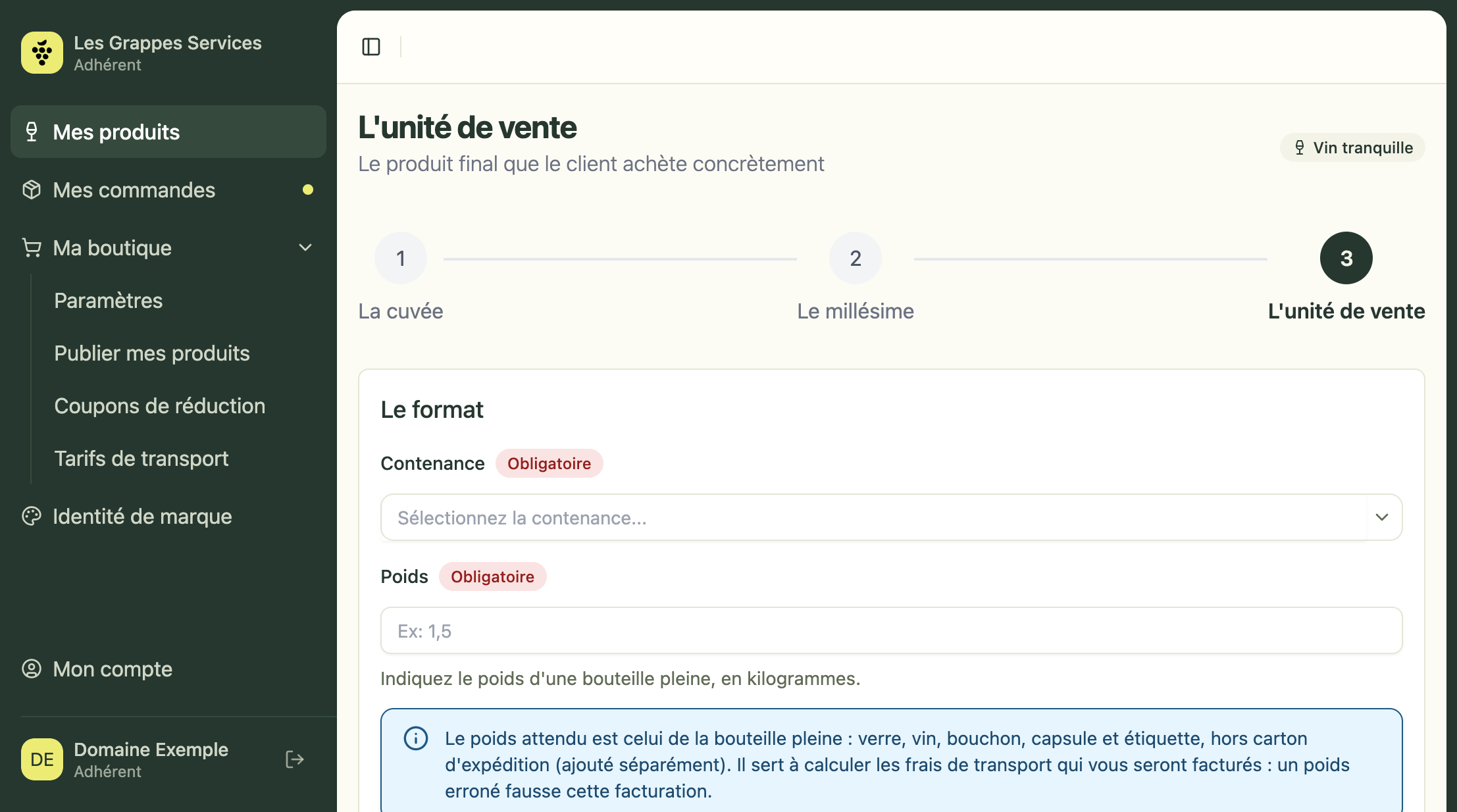
C’est le format que le client achète concrètement.
Obligatoire :
- La contenance : demi-bouteille (37,5 cl), bouteille (75 cl) ou magnum (1,5 L)
- Le poids d’une bouteille pleine, en kilogrammes (verre, vin, bouchon, capsule et étiquette, hors carton d’expédition)
Facultatif : le code EAN et votre référence interne (SKU).
Attention au poids : il sert à calculer les frais de transport que Les Grappes vous facture. Un poids erroné fausse cette facturation.
Cliquez sur Terminer pour enregistrer votre fiche produit.
Étape suivante — Définir le prix
Après Terminer, votre vin apparaît dans Mes produits avec le statut Brouillon : il n’a pas encore de prix.
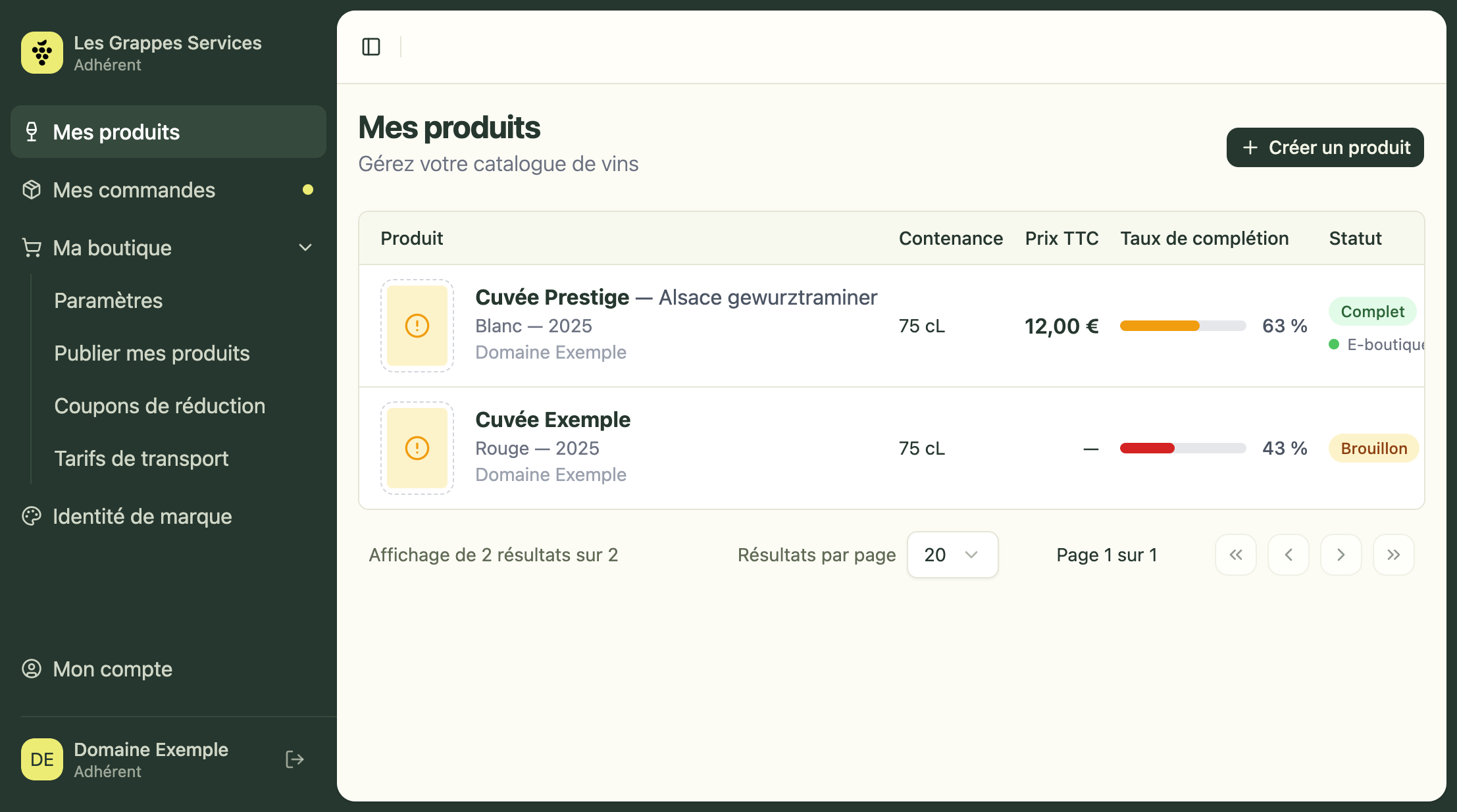
- Sur la ligne du vin, cliquez sur Prix
- Saisissez le prix unitaire TTC
- Ajoutez si vous le souhaitez des paliers de dégressivité (prix réduit à partir d’une certaine quantité)
- Cliquez sur Enregistrer
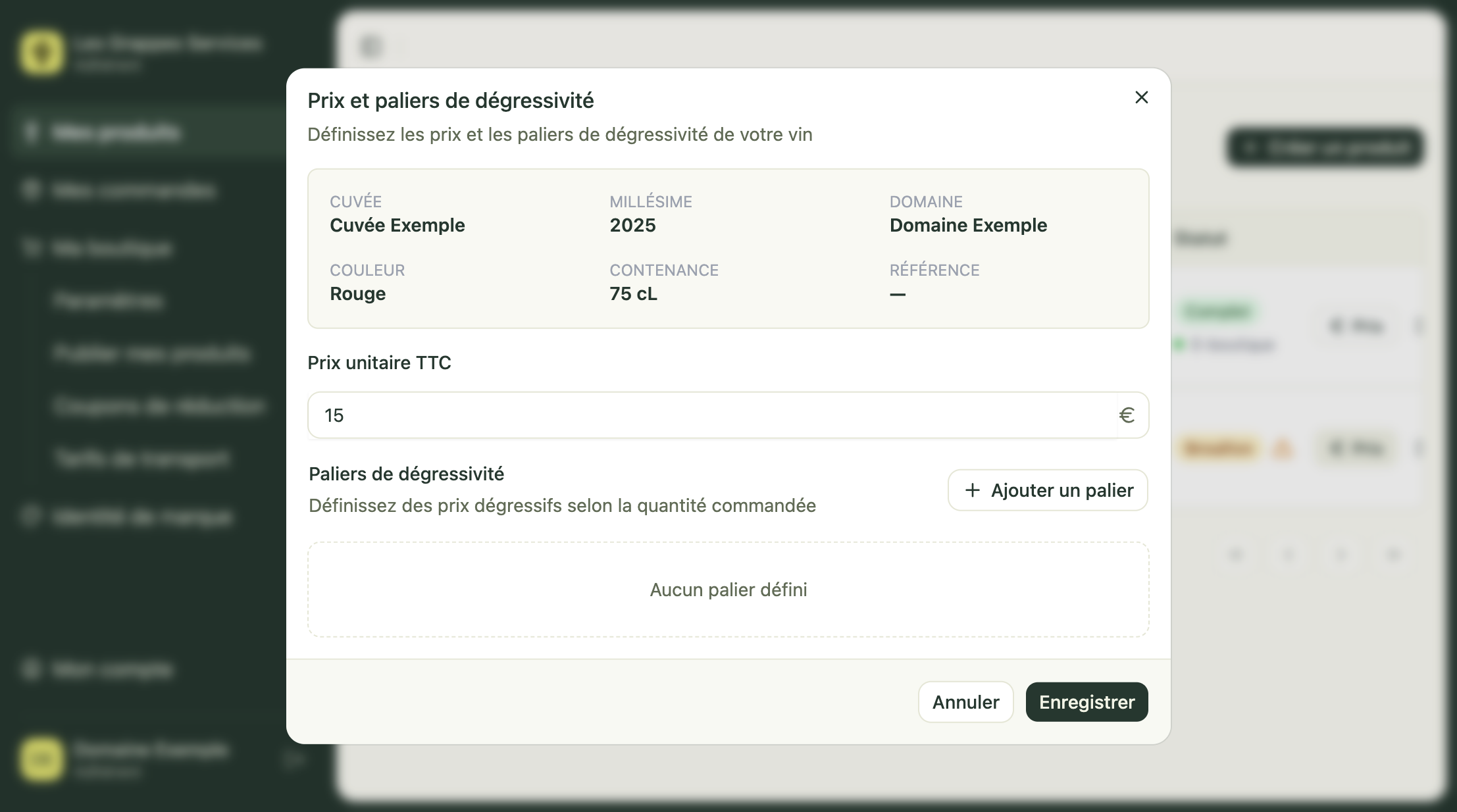
Le statut passe alors à Complet, avec la mention Non publié.
Vous avez terminé — et maintenant ?
Votre vin est dans votre catalogue, mais pas encore visible sur votre boutique.
Prochaine étape : allez dans Ma boutique → Publier mes produits pour activer la vente en ligne.
Besoin d’aide ?
Votre chargé de compte ou serviceadherents@lesgrappes.com peut vous accompagner sur votre première création.