
Créer et publier une expérience
Ce que vous allez apprendre
Comment créer une expérience œnotouristique et la rendre visible sur votre boutique.
Ce menu n’existe que si le module Œnotourisme est activé sur votre compte.
Où créer une expérience ?
Menu : Œnotourisme → Expériences
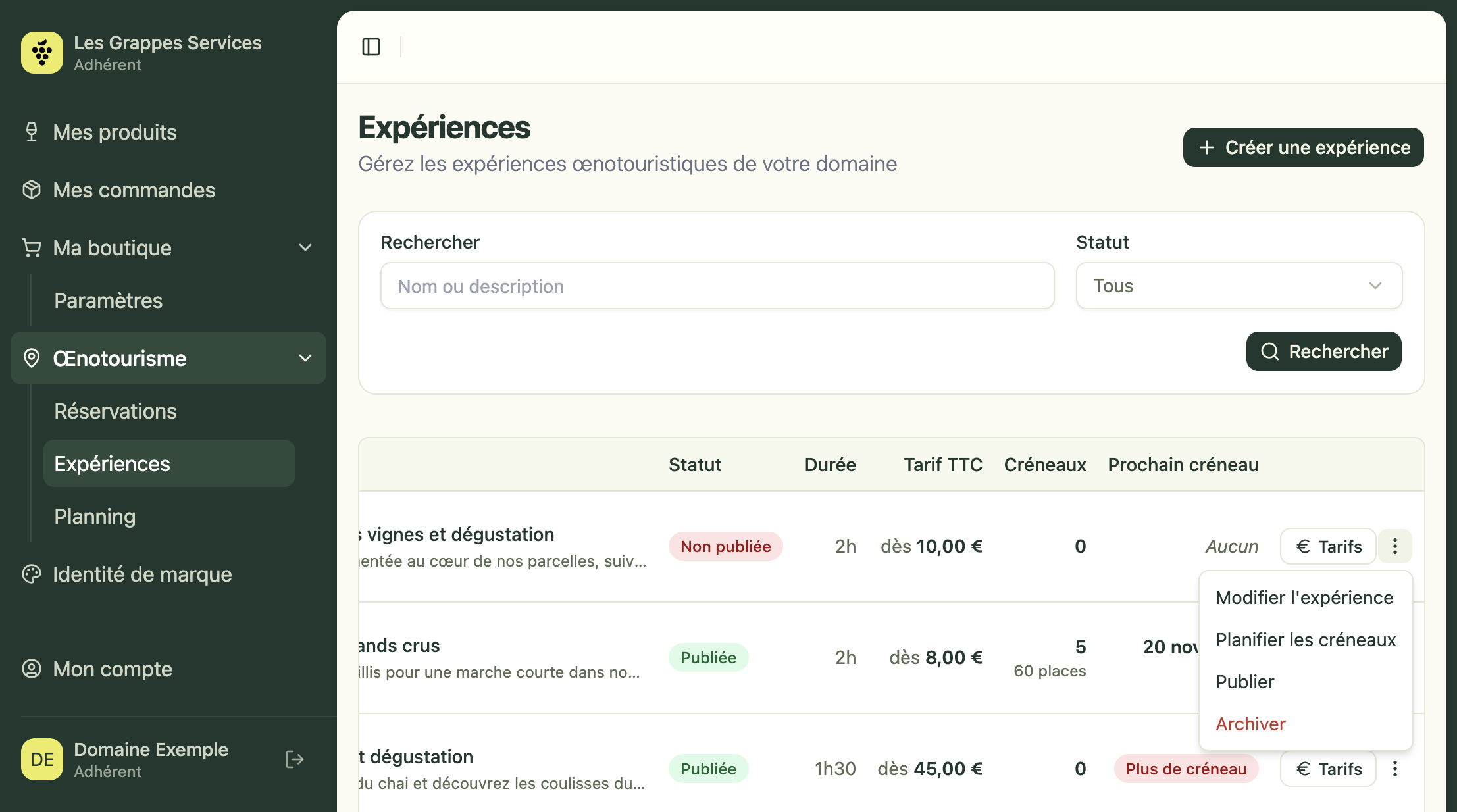
La liste affiche toutes vos expériences avec leur statut, leur durée, leur tarif TTC, le nombre de créneaux et le prochain créneau. Vous pouvez la filtrer par statut : Publiée, Non publiée, Brouillon ou Archivée.
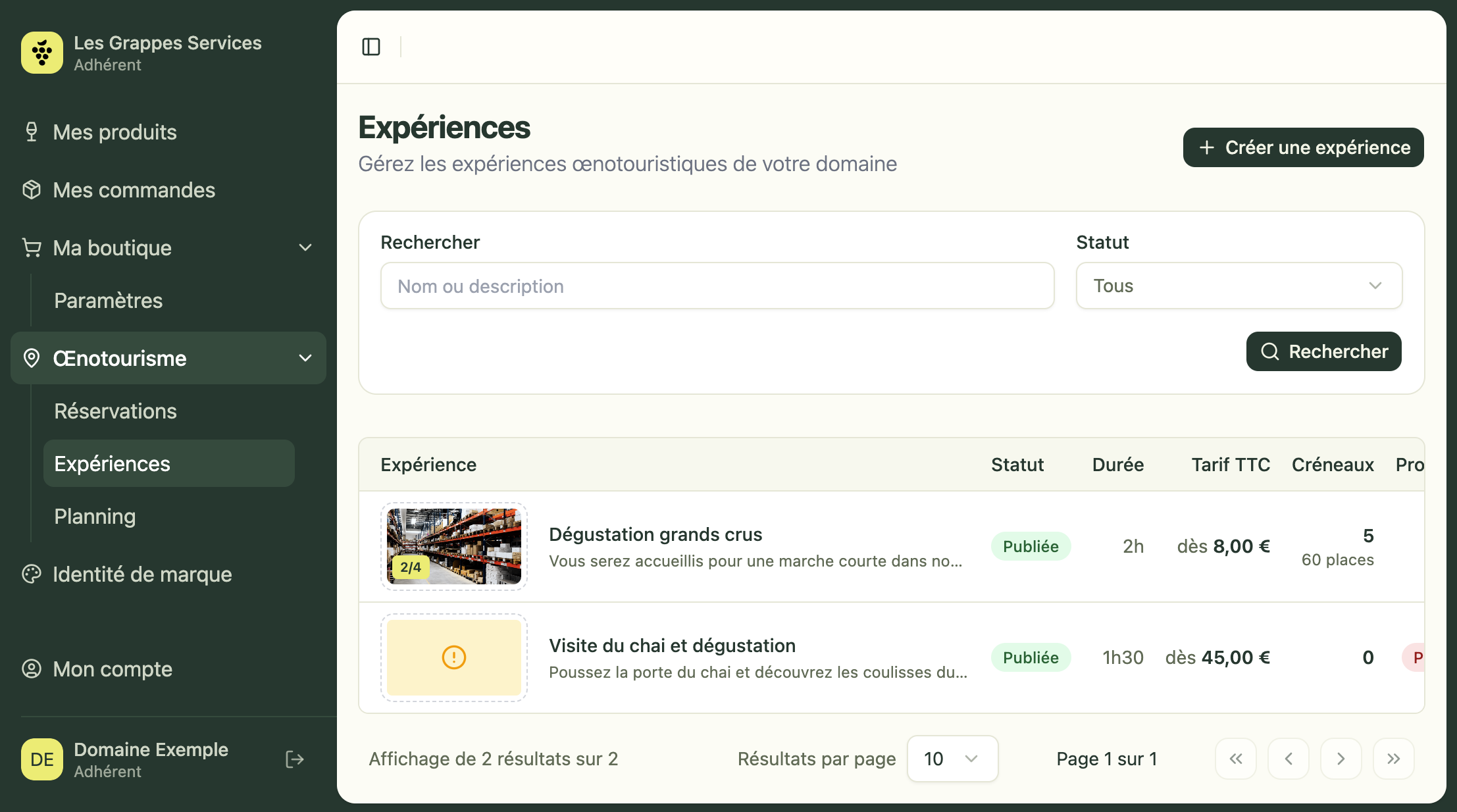
Cliquez sur Créer une expérience. L’assistant se déroule en 4 étapes : Présentation, Tarifications, Photos et Contraintes.
Étape 1 — Présentation
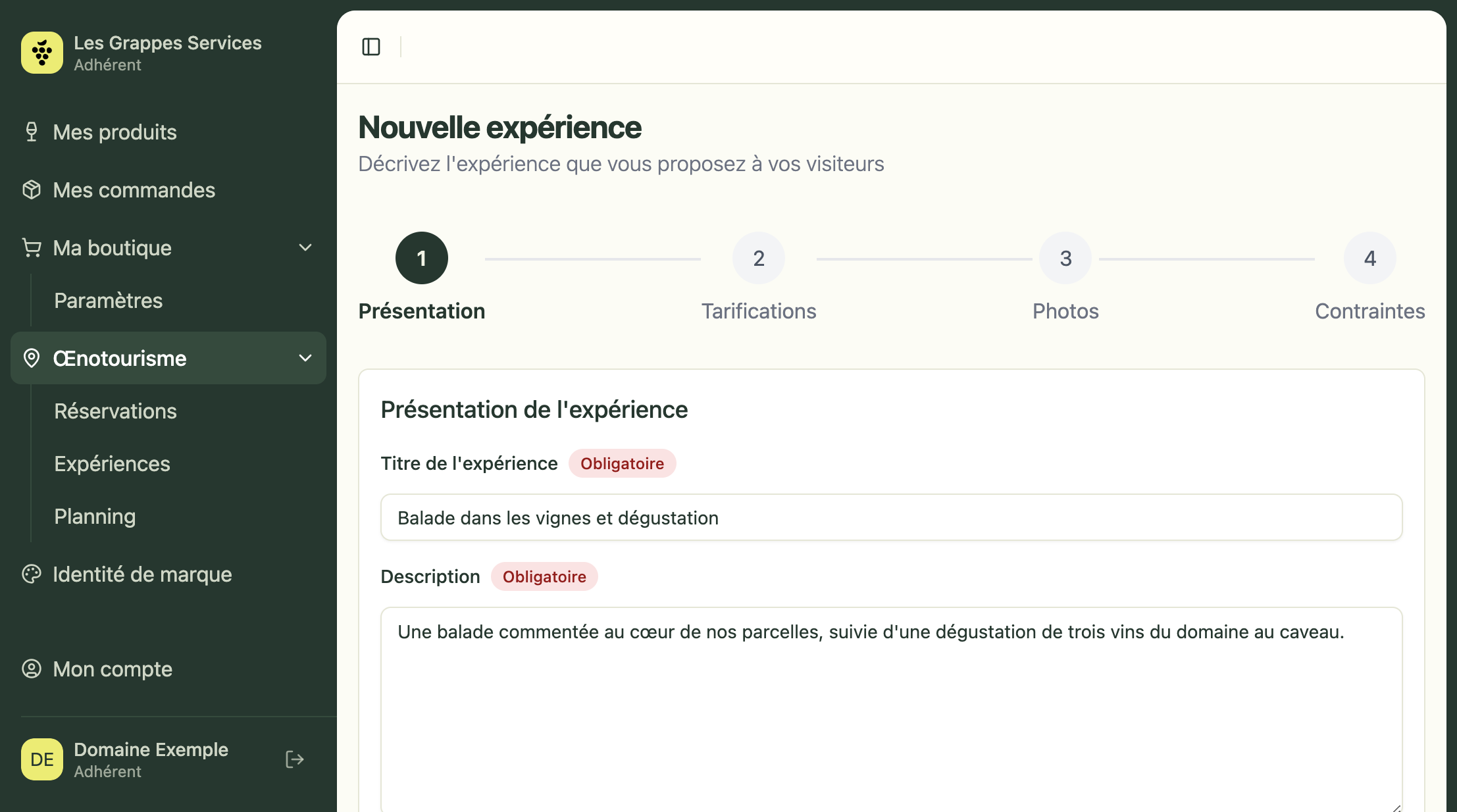
| Champ | À savoir |
|---|---|
| Titre de l’expérience (obligatoire) | Par exemple « Visite du chai et dégustation de 4 vins » |
| Description (obligatoire) | Affichée sur la page de l’expérience dans votre boutique, 4 000 caractères maximum |
| Durée (obligatoire) | De 30 minutes à 4 h |
| Nombre max de participants (obligatoire) | Nombre maximum de personnes accueillies sur un même créneau |
| Adresse | Par défaut, l’adresse de votre domaine. Cliquez sur Utiliser une autre adresse seulement si l’expérience a lieu ailleurs |
| Au programme (recommandé) | Les grandes étapes, une par ligne |
| Bon à savoir | Les informations pratiques (parking, chaussures…) |
| Conditions d’annulation (recommandé) | Affichées au visiteur au moment de la réservation |
Cliquez sur Continuer.
Étape 2 — Tarifications
Ajoutez au moins une tarification : un libellé affiché au client et un prix unitaire TTC. Le client choisit ensuite une quantité pour chaque tarification (par exemple 2 adultes et 1 enfant).
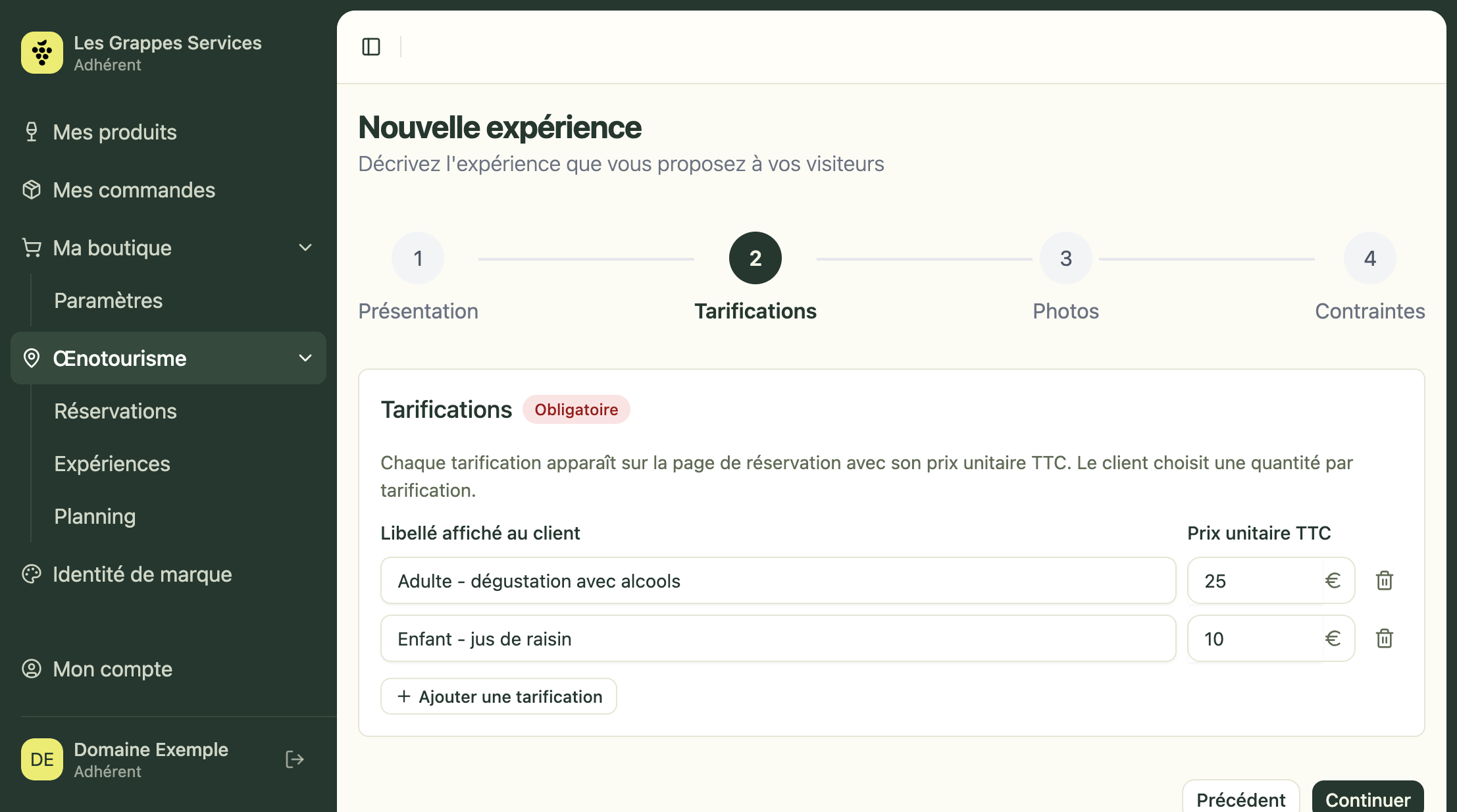
Utilisez Ajouter une tarification pour proposer plusieurs prix. La liste des expériences affiche alors le prix le plus bas (« dès 10,00 € »).
Étape 3 — Photos
Ajoutez une photo de couverture et jusqu’à 3 visuels supplémentaires (JPG ou PNG, 4 photos maximum).
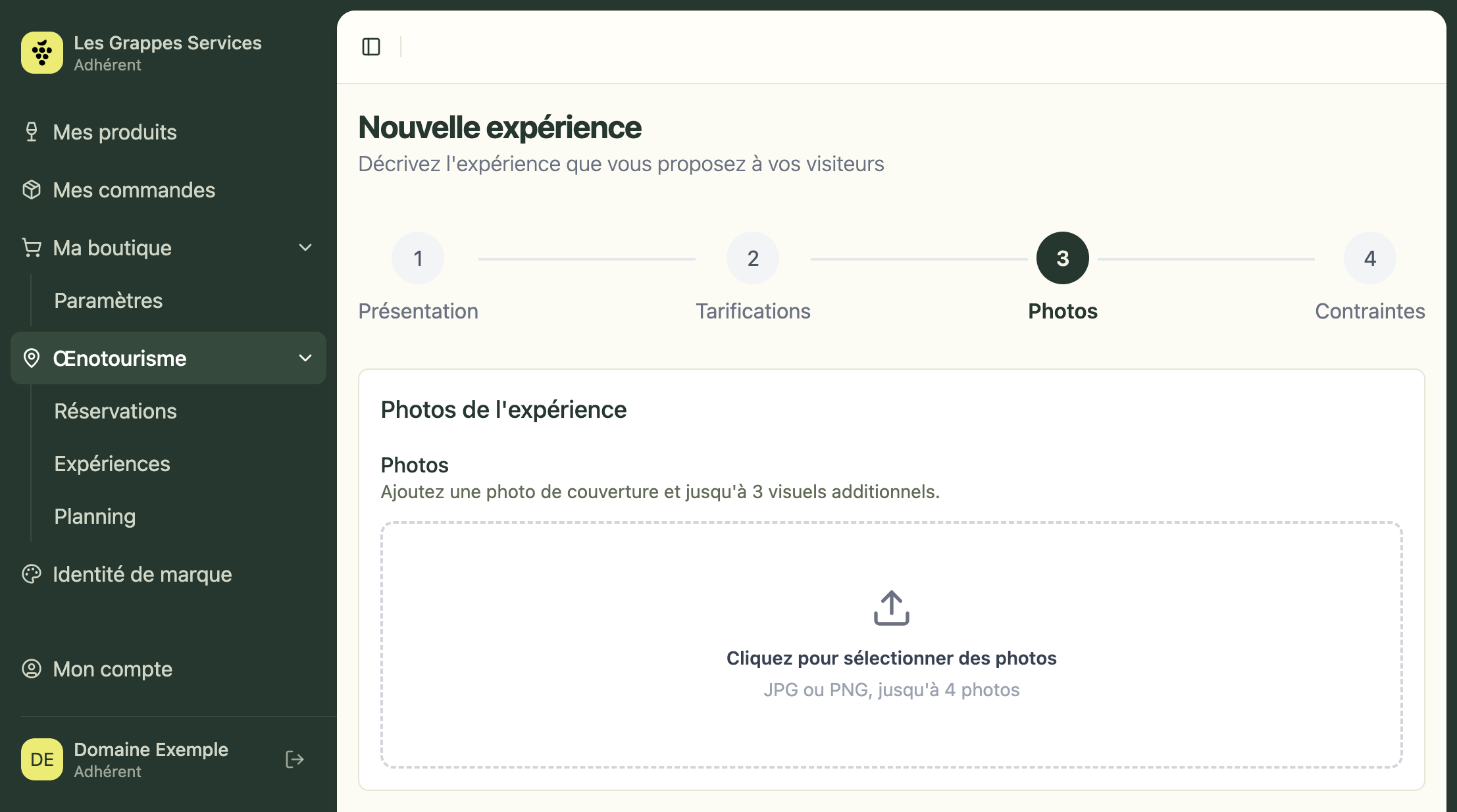
Cette étape n’est pas bloquante : vous pouvez continuer sans photo et en ajouter plus tard. Une expérience sans photo apparaît avec une icône d’alerte dans la liste.
Étape 4 — Contraintes
Indiquez les conditions à respecter pour participer (animaux interdits, tenue obligatoire…). Chaque contrainte comporte un libellé court et une description facultative. Elles apparaissent sur la fiche publique et dans le panneau de réservation, avant le paiement.
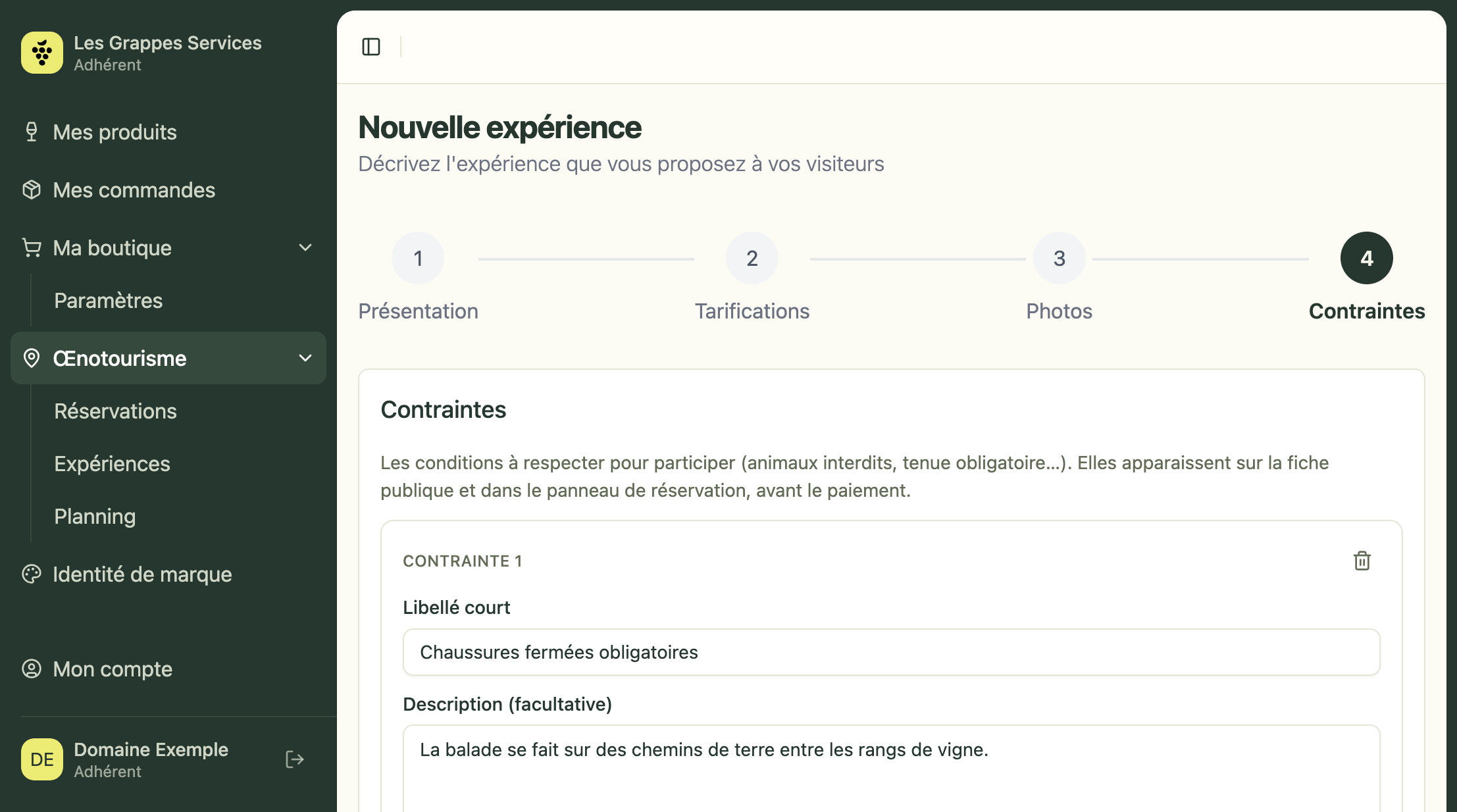
Sans contrainte, aucune mention n’est affichée aux visiteurs. Cliquez sur Terminer : l’expérience est créée avec le statut Non publiée.
Publier l’expérience
Une expérience créée n’est pas encore visible.
- Dans Œnotourisme → Expériences, ouvrez le menu ⋮ au bout de la ligne
- Choisissez Publier
- Confirmez avec Publier
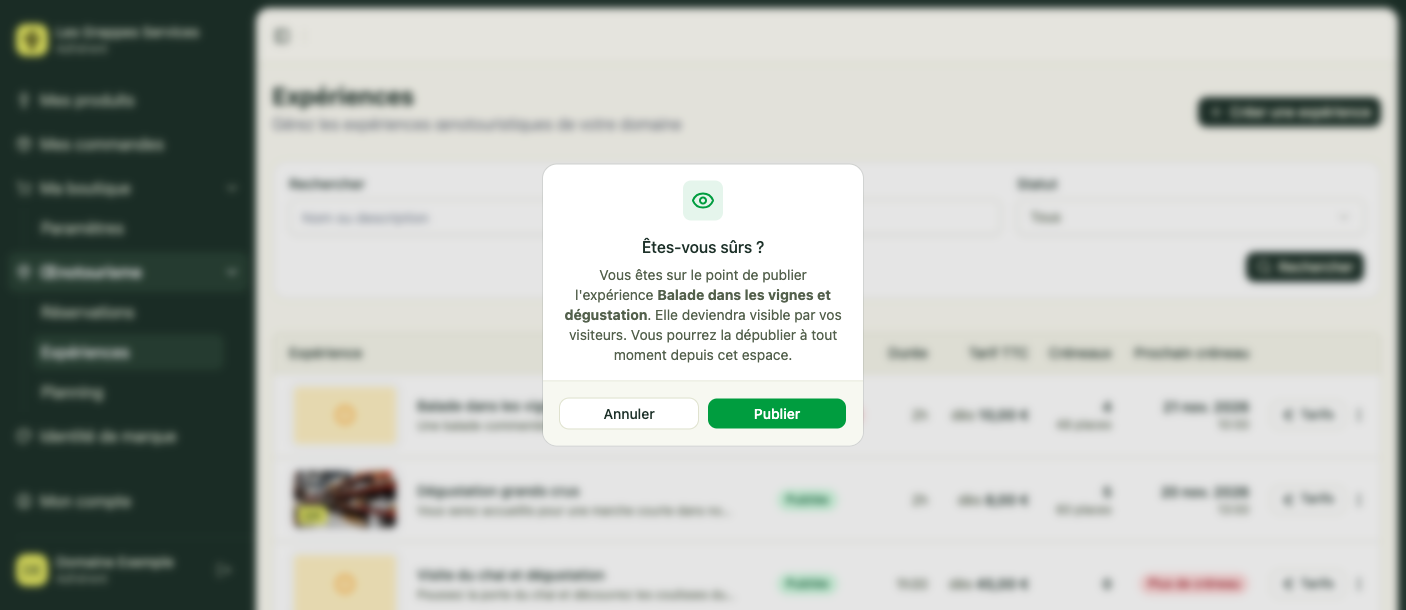
Elle apparaît alors sur votre boutique avec le statut Publiée. Vous pouvez la dépublier à tout moment depuis le même menu.
Pour que les visiteurs puissent réserver, il faut aussi des créneaux à venir. Le menu Planifier les créneaux ouvre directement le planning de cette expérience.
→ Voir « Ouvrir des créneaux dans le planning »
Modifier une expérience ou ses tarifs
- Modifier l’expérience (menu ⋮) rouvre l’assistant.
- Le bouton Tarifs de la ligne permet de modifier uniquement les tarifications, puis Enregistrer.
Archiver une expérience
L’archivage retire l’expérience de la vente et de votre liste courante. Vous la retrouvez avec le filtre Archivée. Une expérience archivée ne peut plus être modifiée ni republiée.
Conseil de formateur
Commencez par une visite ou une dégustation simple, avec un tarif clair, puis ouvrez quelques dates dans le planning avant d’élargir l’offre.