
Ouvrir des créneaux dans le planning
Ce que vous allez apprendre
Comment ouvrir des dates pour qu’une expérience publiée puisse être réservée.
Le planning n’est disponible que si le module Œnotourisme est activé.
Pourquoi c’est indispensable ?
Une expérience publiée sans date à venir ne peut pas être réservée. « Ajouter des créneaux » fait partie des étapes de la liste Publier ma e-boutique, affichée dans le menu de gauche.
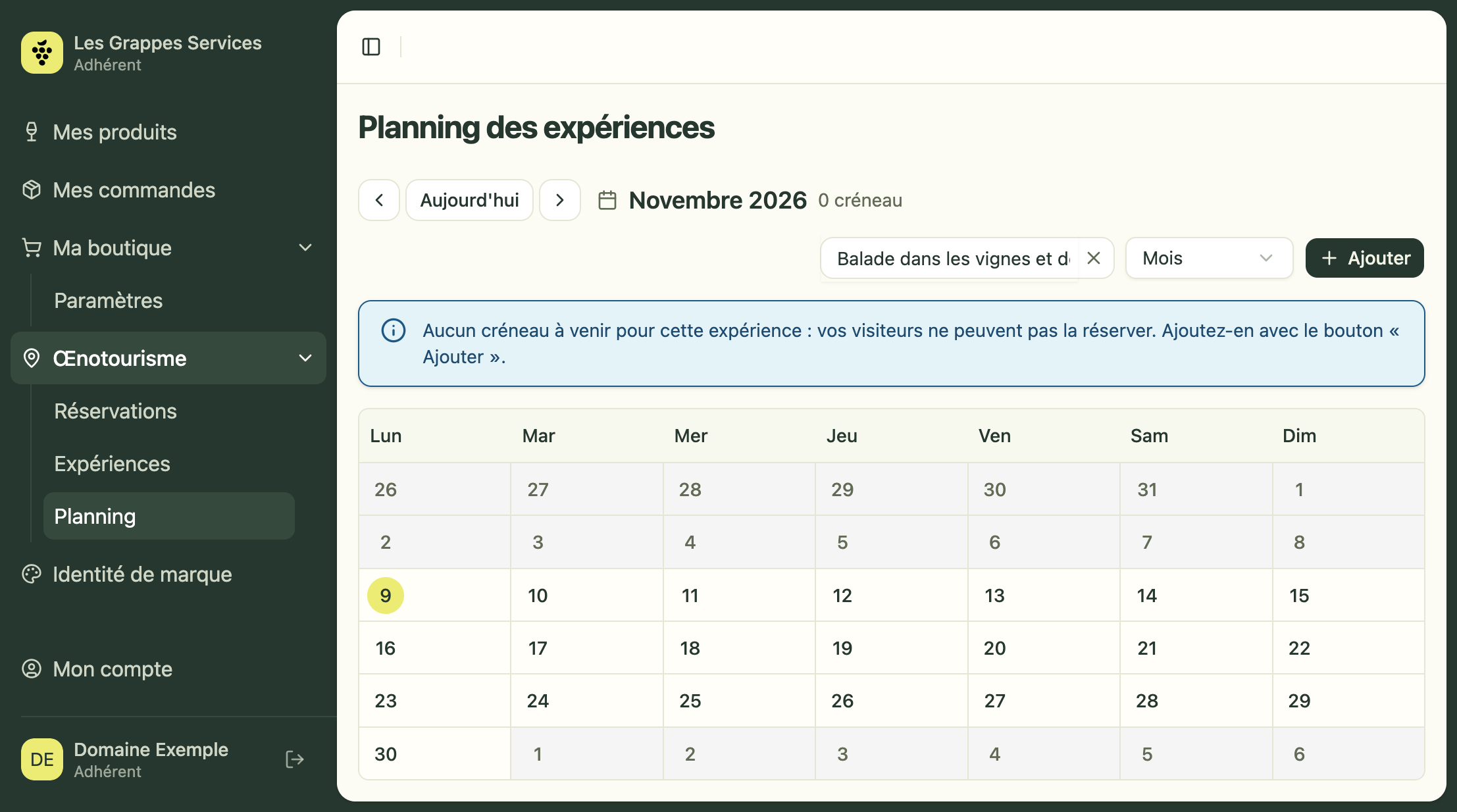
Si une expérience n’a aucun créneau, le planning l’indique clairement :
Où ajouter des créneaux ?
Menu : Œnotourisme → Planning, ou depuis Œnotourisme → Expériences → menu ⋮ → Planifier les créneaux (le planning s’ouvre filtré sur cette expérience).
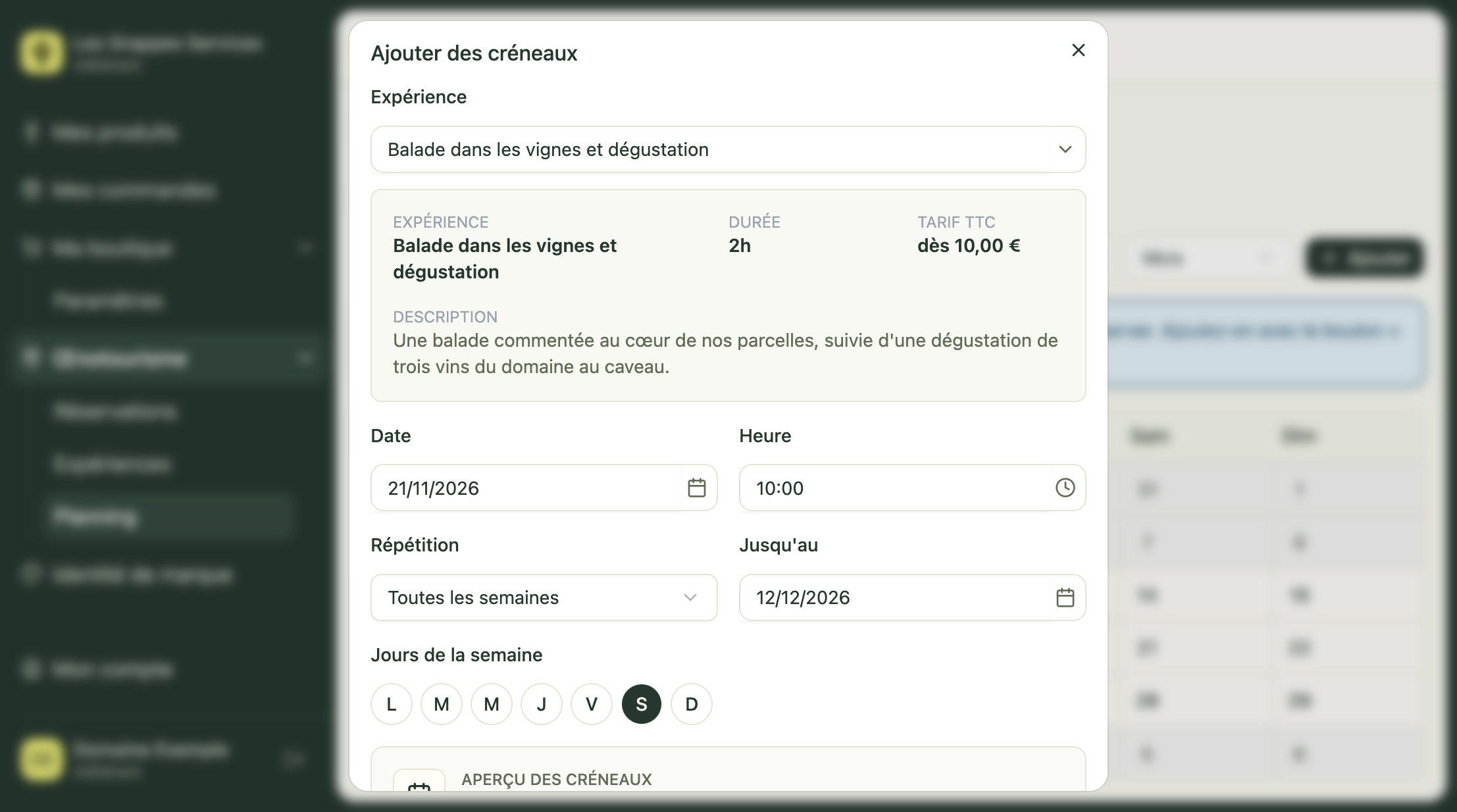
- Cliquez sur Ajouter
- Choisissez l’expérience : sa durée, son tarif et sa description s’affichent pour vérification
- Choisissez la date et l’heure (par quarts d’heure)
- Choisissez la répétition :
- Ne se répète pas : un seul créneau
- Tous les jours ou Toutes les semaines : indiquez la date de fin (Jusqu’au) et, pour une répétition hebdomadaire, les jours de la semaine
- Vérifiez l’aperçu (« Vous allez créer 4 créneaux, chaque samedi du 21 novembre au 12 décembre à 10h00 »)
- Cliquez sur Créer les créneaux
Un créneau qui chevauche un créneau déjà prévu pour la même expérience n’est pas créé. Un chevauchement avec une autre expérience n’empêche pas la création.
Lire le planning
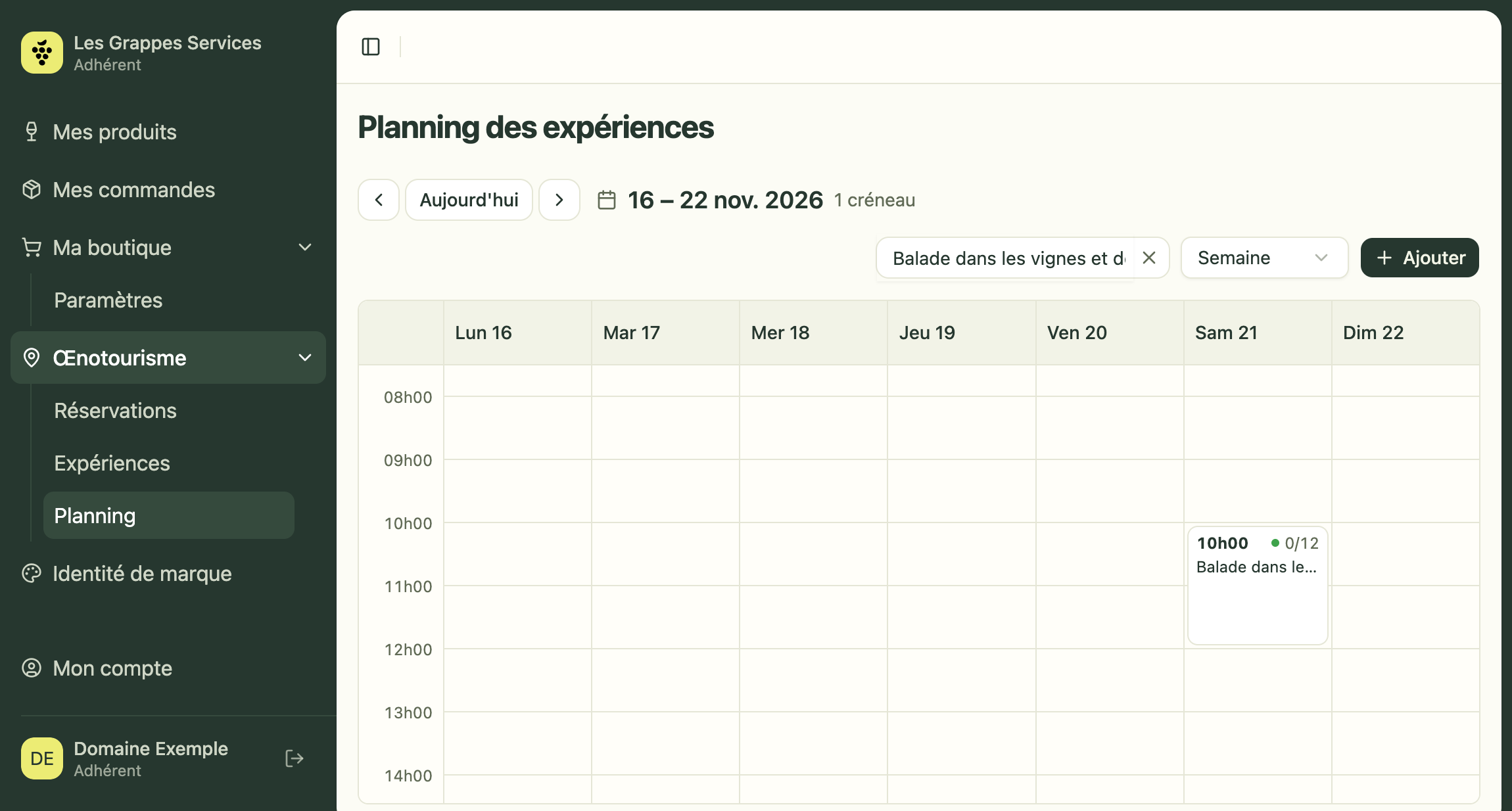
Le planning s’affiche par Jour, Semaine ou Mois. Le filtre en haut permet de n’afficher qu’une expérience. Chaque créneau indique son heure et le nombre de places réservées sur le total (par exemple 0/12).
Modifier ou supprimer un créneau
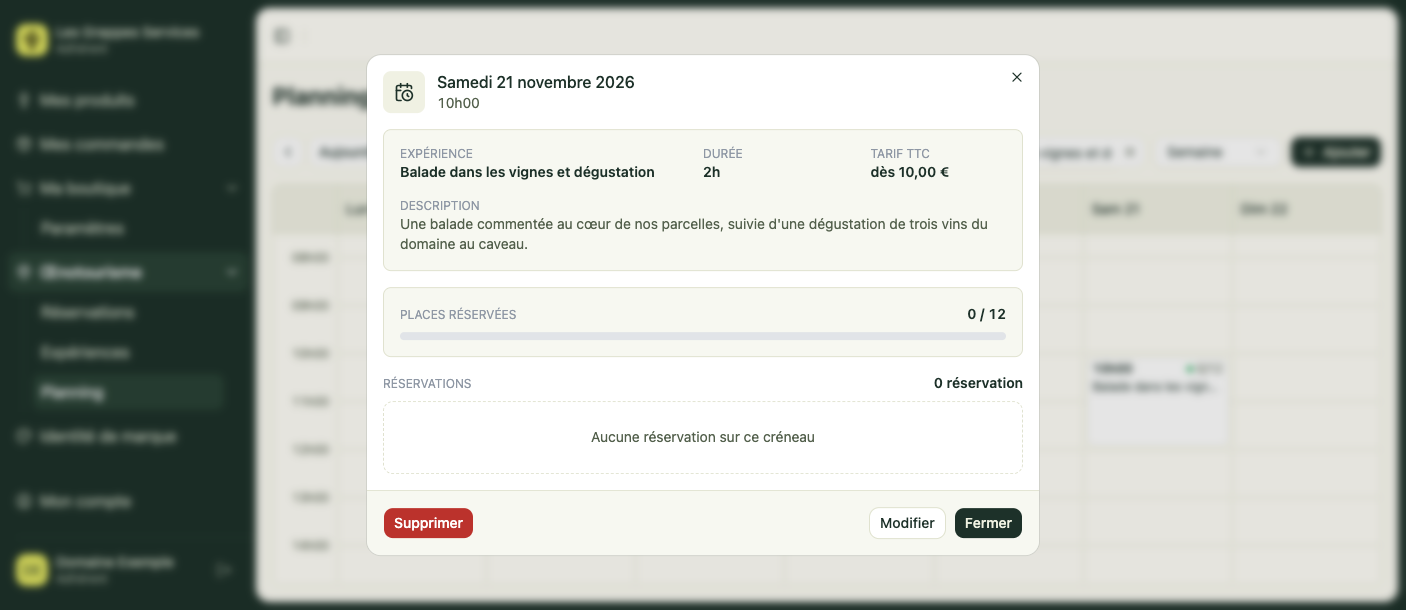
Cliquez sur un créneau pour ouvrir son détail : places réservées et liste des réservations. Utilisez Modifier pour changer le créneau ou Supprimer pour le retirer. Un créneau supprimé disparaît du planning et n’est plus proposé aux visiteurs.
Conseil de formateur
Si le message « Aucun créneau à venir pour cette expérience » s’affiche, vos visiteurs ne peuvent pas réserver. Ajoutez des dates avec Ajouter. Pour un rendez-vous régulier, la répétition hebdomadaire évite de créer chaque date à la main.