
Suivre les réservations
Ce que vous allez apprendre
Où retrouver les réservations prises par vos visiteurs sur vos expériences.
Le menu Réservations apparaît avec le module Œnotourisme. Il reste visible si vous avez déjà des réservations, même si le module est ensuite retiré.
Où les consulter ?
Menu : Œnotourisme → Réservations
Chaque ligne indique la référence, le créneau, le client, le nombre de participants, l’expérience, le montant TTC et le statut.
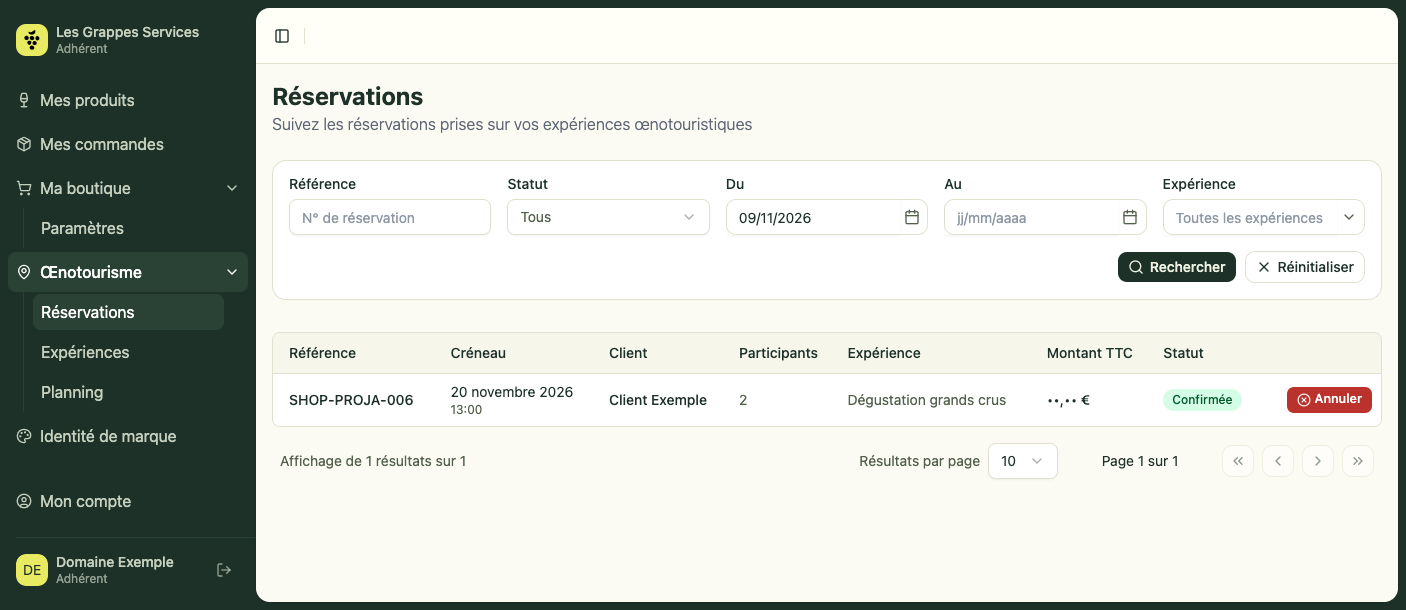
Vous pouvez filtrer la liste par :
- Référence (n° de réservation)
- Statut : En attente, Confirmée, Terminée, Refusée ou Annulée
- Période (champs Du et Au) : par défaut, la liste démarre à la date du jour
- Expérience
Cliquez sur Rechercher pour appliquer les filtres, ou sur Réinitialiser pour revenir à la liste complète.
Les réservations d’un créneau précis sont aussi visibles dans le Planning : cliquez sur le créneau pour voir les places réservées et la liste des réservations.
Annuler une réservation
Le bouton Annuler d’une ligne ouvre une confirmation.
Cette action est définitive. Le client est intégralement remboursé, mais les frais de traitement de la réservation restent facturés sur votre relevé.
Cliquez sur Confirmer pour annuler, ou sur Retour pour garder la réservation.
À ne pas confondre
| Liste | Ce qu’elle contient |
|---|---|
| Œnotourisme → Réservations | Les visites, dégustations et ateliers réservés |
| Mes commandes | Les commandes de vins, si le module e-shop est activé |
Conseil de formateur
Après avoir publié une expérience et ouvert des créneaux, vérifiez cette liste dès les premières réservations pour confirmer que les dates et le nombre de places correspondent.